
보고서나 제안서를 작성할 때 국가별 인구 밀도, CO2 배출량, 또는 지역별 매출 현황 같은 글로벌 데이터를 다뤄본 적 있으신가요?
기존 방식대로라면 구글에서 지도를 검색하고, 다운로드받아 파워포인트로 가져온 뒤 그룹을 해제하고, 하나하나 컬러를 칠하며 수시간 동안 노동에 가까운 에너지를 소비해야 했습니다.
어렵게 지도를 쪼개놓아도 그래픽이 깨지거나 수치의 정확도가 떨어져 발표 자료의 신뢰도를 떨어뜨리기 일쑤였습니다.
하지만 최신 텍스트-데이터 시각화 기술을 지원하는 AI를 활용하면 이 과정이 완전히 달라집니다.
클릭 몇 번과 직관적인 요청만으로 파워포인트에서 자유롭게 편집할 수 있는 벡터(SVG) 기반 지도 차트를 단 몇 분 만에 완벽하게 도출할 수 있습니다.
이번 포스팅에서는 클로드(Claude)를 활용해 데이터에 생명력을 불어넣는 단계 구분도, 즉 코로플레스(Choropleth) 지도 차트를 생성하고 이를 실무 PPT 보고서 레이아웃으로 환골탈태시키는 전략적 워크플로우를 상세히 공개합니다.
📌 함께 보면 좋은 영상
1. 코로플레스(Choropleth) 지도의 개념과 AI 시각화의 핵심 메커니즘
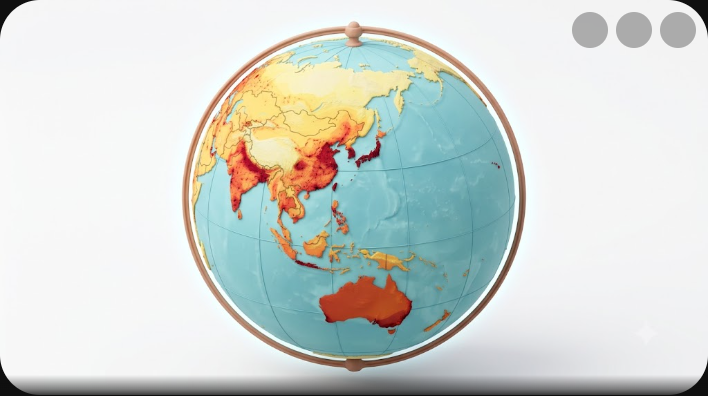
코로플레스(Choropleth Map, 단계구분도)란 동일한 수치 구간에 속하는 지역에 동일한 색상이나 패턴을 채워 데이터의 차이를 한눈에 나타내는 시각화 기법입니다.
인구 밀도, 경제 성장률, 소득 수준, 질병 분포, 대선 투표 결과 등 공간 정보와 통계 데이터가 결합된 자료를 직관적으로 표현할 때 최고의 효과를 발휘합니다.
과거에는 지도 데이터를 직접 구해 수작업으로 분해·조립하거나 파이썬(Python), BI 툴을 다루는 개발자의 도움을 받아야 했습니다.
그러나 클로드(Claude)와 같은 AI 모델은 글로벌 표준 공간 정보 CDN인 내추럴 어스(Natural Earth) 기반의 World Atlas에서 지도를 즉시 호출합니다.
AI에게 '공간 정보(지도)'와 '통계 데이터' 두 가지만 제공하면, 적절한 컬러 스케일을 계산해 정밀한 SVG 벡터 그래프를 알아서 생성해 줍니다.
📍 영상 내 설명 시작 지점: 01:30

2. 클로드 인터랙티브 위젯과 아티팩트(Artifacts) 생성 전략
클로드에서 코로플레스 차트를 도출하는 방법은 크게 두 가지 방식이 있습니다.
- 인터랙티브 위젯(Widget): 대화창(채팅창) 내부에서 곧바로 동적 HTML 및 SVG 차트를 생성합니다.
빠르게 시각화 결과를 확인하고 프롬프트를 수정할 때 매우 편리하며, 생성된 결과를 HTML로 저장한 후 브라우저를 통해 SVG로 다운로드할 수 있습니다. - 아티팩트(Artifacts): 화면 우측에 전용 패널이 생성되어 동적 HTML부터 SVG 파일 저장, PPTX 연동 코드까지 한 번에 관리할 수 있습니다.
오른쪽 패널 하단에SVG 다운로드버튼을 직접 배치하여 클릭 한 번으로 가공된 벡터 파일만 추출할 수 있습니다.
두 방식 간의 토큰 소모량은 거의 차이가 없으므로, 대화의 길이나 수정 작업 흐름에 맞춰 유연하게 선택하시면 됩니다.
실무에서는 지도 자체를 SVG로 다운로드하여 파워포인트로 가져가는 방법이 편집 유연성 측면에서 가장 유리합니다.
📍 영상 내 설명 시작 지점: 04:30

3. 실무 프롬프트 설계: 정밀도 조정, 중심축 회전 및 컬러 스케일 적용
실무 수준의 차트를 얻기 위해서는 프롬프트를 작성할 때 세밀한 가이드를 제공해야 합니다.
전 세계 CO2 배출량 데이터를 기준으로 실제 적용된 정밀 프롬프트 조건은 다음과 같습니다.
- 지도 척도 설정: 불필요하게 복잡한 경계선으로 용량이 커지는 것을 막기 위해
1:110m (110m)척도를 요청합니다.
윤곽선만 심플하고 명확하게 표시되므로 보고서용으로 가장 적합합니다. - 아시아 퍼시픽 중심 회전: 서구식 기본 지도(본초자의선 중심) 대신 한국, 중국, 일본이 중앙에 오도록 '경도를 150도 회전(Rotate longitude 150 degrees)'하라고 지정합니다.
- 시각적 직관성(컬러 스케일): CO2 배출량과 같은 부정적 수치에 연두/초록색을 쓰면 안전하다는 오해를 줄 수 있습니다.
연두색을 배제하고 '밝은 노랑부터 어두운 빨강까지(Yellow to Dark Red)'의 다계층 색상으로 지정하고, 데이터가 없는 영역(No Data)은 '회색 음영(Solid Grey)'으로 처리하도록 지시합니다.
📍 영상 내 설명 시작 지점: 06:00
4. 파워포인트 가져오기 및 그룹 해제(SVG)를 활용한 최종 레이아웃 완성
클로드에서 생성된 HTML을 브라우저로 연 뒤 SVG 다운로드 버튼을 눌러 그래픽 파일을 저장합니다.
파워포인트로 들고 와서 최종 발표 슬라이드로 재가공하는 절차는 아래와 같습니다.
- PPT에 SVG 삽입 및 그룹 해제: 단축키
Ctrl + Shift + G를 눌러 SVG 오브젝트의 그룹을 해제합니다.
이렇게 하면 전 세계 모든 국가 개체가 완전히 독립된 파워포인트 도형으로 전환됩니다. - 불필요 요소 정돈: 주요 국가의 데이터 전달에 방해가 되는 아주 작은 섬이나 그린란드 등 불필요한 외곽 지역 개체는 선택하여 삭제합니다.
- 텍스트 레이블 및 가독성 개선: 텍스트 개체에 적용된 윤곽선 옵션을 제거하고 깔끔한 본문 폰트로 교체합니다.
한국, 일본처럼 면적이 작은 국가는 레이블을 바다 쪽으로 빼내어 가독성을 높입니다. - 슬라이드 스토리텔링 구성: 차트 하단에 범주(Data Scale) 범례를 배치하고 상단에 핵심 헤드라인을 작성합니다.
특정 국가(예: 중국)를 강조해야 하는 경우, 인포그래픽 슬라이드를 확대하여 원인, 해결책, 향후 전망에 대한 비즈니스 인사이트를 다단 레이아웃으로 구성합니다.
📍 영상 내 설명 시작 지점: 10:30

맺음말
과거 수시간 동안 지도 검색과 수작업 개체 편집에 낭비했던 보고서 작성 과정이 이제는 AI와의 매끄러운 협업으로 3분 만에 끝납니다.
클로드에 정확한 데이터와 명확한 디자인 지침만 전달하면 실무에 즉시 투입 가능한 수준의 편집형 SVG 코로플레스 차트가 손쉽게 완성됩니다.
데이터 시각화의 본질은 단순히 화려한 그림을 그리는 것이 아니라 청중에게 핵심 메시지를 가장 직관적으로 설득하는 데 있습니다.
오늘 소개해 드린 클로드 AI 코로플레스 차트 작성 기법을 기획서, 제안서, 보고서에 적극 도입하여 여러분의 PPT 발표 자료에 압도적인 임팩트를 더해보시기 바랍니다!
'AI 활용 > [실무] AI 데이터와 PPT' 카테고리의 다른 글
| PPT 제작 시간 10배 단축! 클로드(Claude)로 회사 맞춤형 프레젠테... (0) | 2026.07.26 |
|---|---|
| PPT 보고서 데이터 자동화: 파이썬 PPTX로 이미지부터 요약 표까지 한... (0) | 2026.07.25 |
| PPT 노가다 끝! Gamma AI로 초안부터 파일 변환까지 완벽 가이드 (0) | 2026.07.23 |
| 노트북LM과 감마(Gamma) AI로 기획부터 제작까지 완성하는 고품질 PP... (0) | 2026.07.22 |
| 파이썬(Python) 기반 업무 자동화 1탄: 주피터 노트북 데이터 시각화... (0) | 2026.07.21 |